Как работать с Count-In
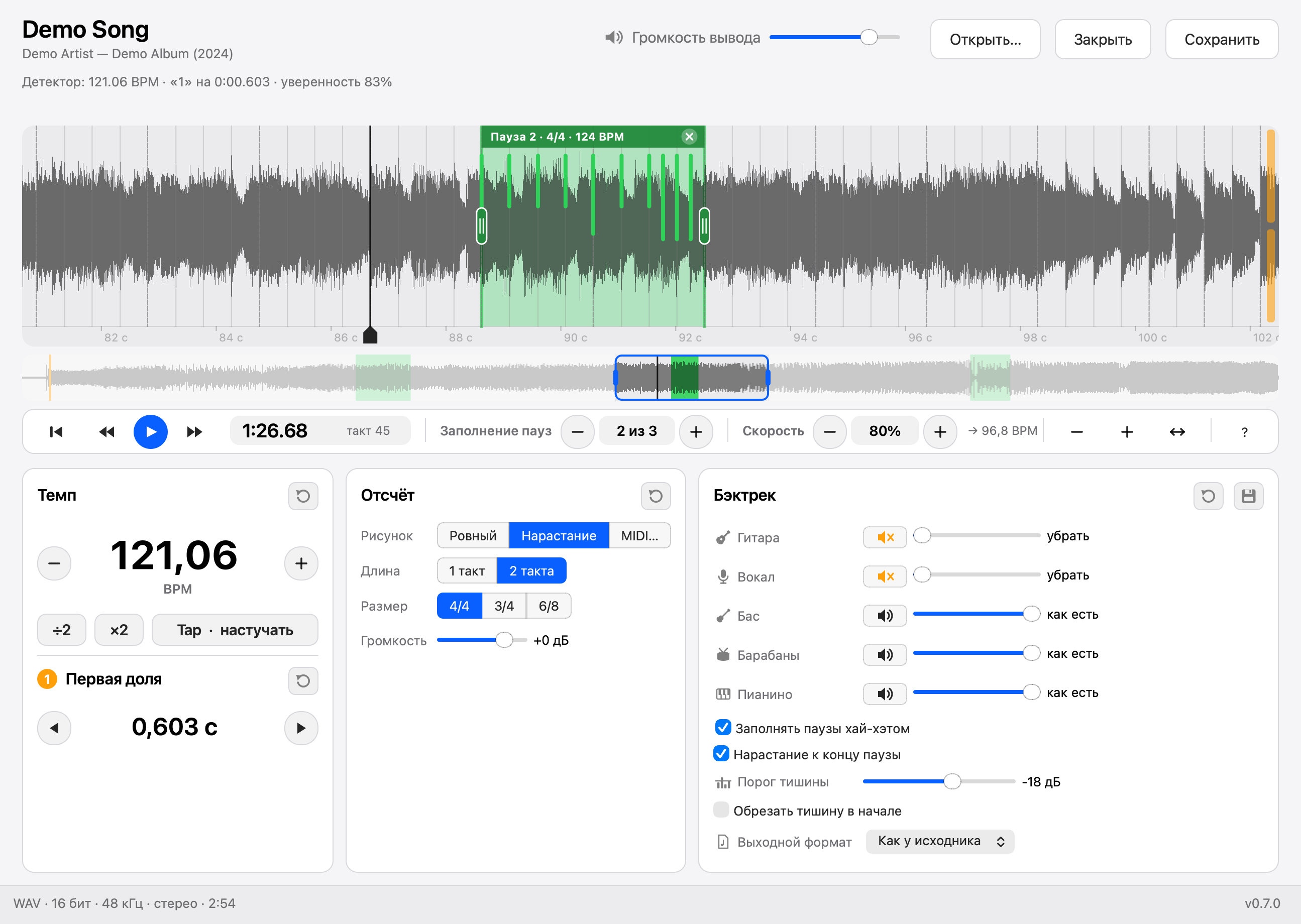
Откройте песню, проверьте оранжевую «1», выберите отсчёт и сохраните. Остальное по желанию, и всё это описано ниже.
- Первая доля и темп
- Темп на слух (Tap)
- Отсчёт
- Прослушивание и навигация
- Паузы
- Бэктрек
- Сохранение
- Модели
Первая доля и темп
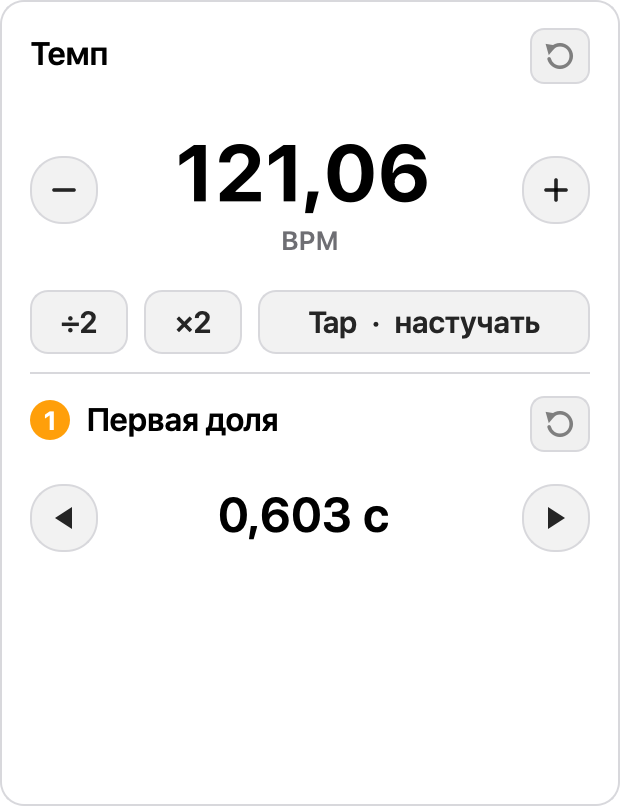
- Оранжевый маркер «1» стоит на первой сильной доле. Отсчёт заканчивается ровно перед ней.
- Если детектор ошибся, перетащите маркер. Он прилипает к найденным долям, ⌥ отключает прилипание.
- Стрелки рядом со временем сдвигают «1» на одну долю раньше или позже.
- Темп правится кнопками − и +, вводом числа или кнопкой Tap: песня играет, вы стучите пробелом.
- ×2 и ÷2 помогают, когда детектор посчитал вдвое быстрее или медленнее.
- Оранжевая плашка «Детектор нашёл другую «1»» появляется, когда он сомневается. Нажмите её, чтобы взять второй вариант.
Темп на слух (Tap)
- Кнопка Tap в карточке «Темп» открывает окно «Темп на слух», и песня начинает играть чуть раньше «1».
- Стучите пробелом в такт, хотя бы три раза. Время ударов берётся по часам компьютера, а не по звуковому буферу, поэтому темп точный до десятых BPM.
- Остановитесь: через две доли после последнего удара песня продолжает играть с кликом в настуканном темпе и с той же фазой. Так сразу слышно, совпадает ли он с песней.
- Не совпадает — просто стучите заново: пауза дольше двух секунд начинает новый отсчёт.
- «Применить» ставит настуканный темп в карточку «Темп», «Отмена» или закрытие окна оставляют прежний. Музыка при этом останавливается.
Отсчёт
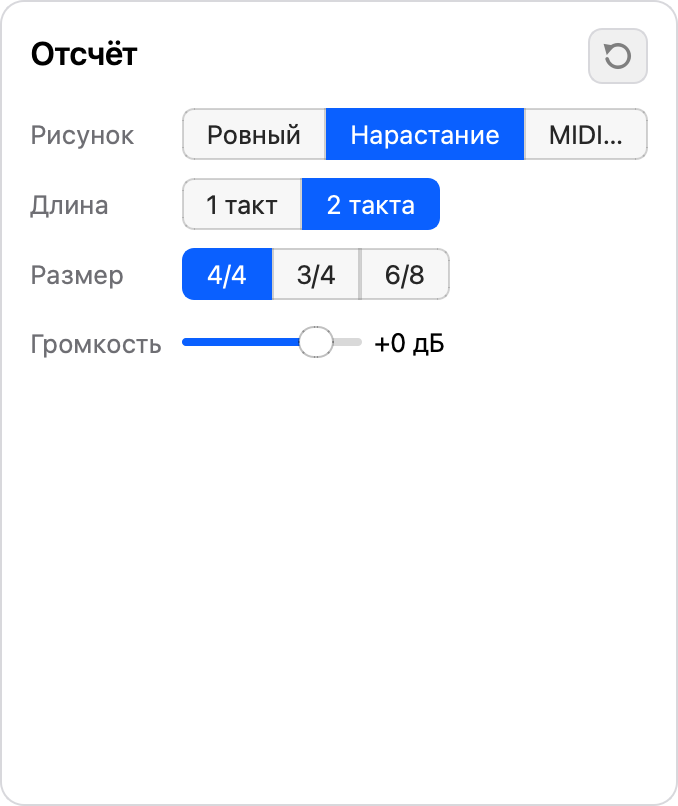
- «Ровный» даёт щелчок на каждую долю, «Нарастание» начинает редко и учащается, MIDI берёт рисунок из вашего файла.
- Длина отсчёта составляет один или два такта, размер выбирается из 4/4, 3/4 и 6/8.
- Громкость отсчёта не зависит от громкости песни.
Прослушивание и навигация
- Пробел запускает и останавливает прослушивание. Без плейхеда оно идёт с отсчёта.
- Щелчок по волне ставит плейхед, и прослушивание начинается с него. Двойной щелчок сразу играет с такта перед этим местом.
- Кнопки ◀◀ и ▶▶ и клавиши ← и → переходят к предыдущей и следующей паузе и играют с такта перед ней. Home возвращает к отсчёту.
- Обзор трека под волной показывает всю песню, паузы и видимый участок. Рамку можно тянуть, щелчок вне рамки переносит вид туда.
- Колесо мыши меняет масштаб, перетаскивание и горизонтальная прокрутка трекпада сдвигают волну.
- Громкость прослушивания в заголовке окна не попадает в сохранённый файл.

Паузы
- Пауза — это такты, где без убранных инструментов тихо. В ней играет хай-хэт на каждую долю. Отсчёт палочками звучит только в начале песни.
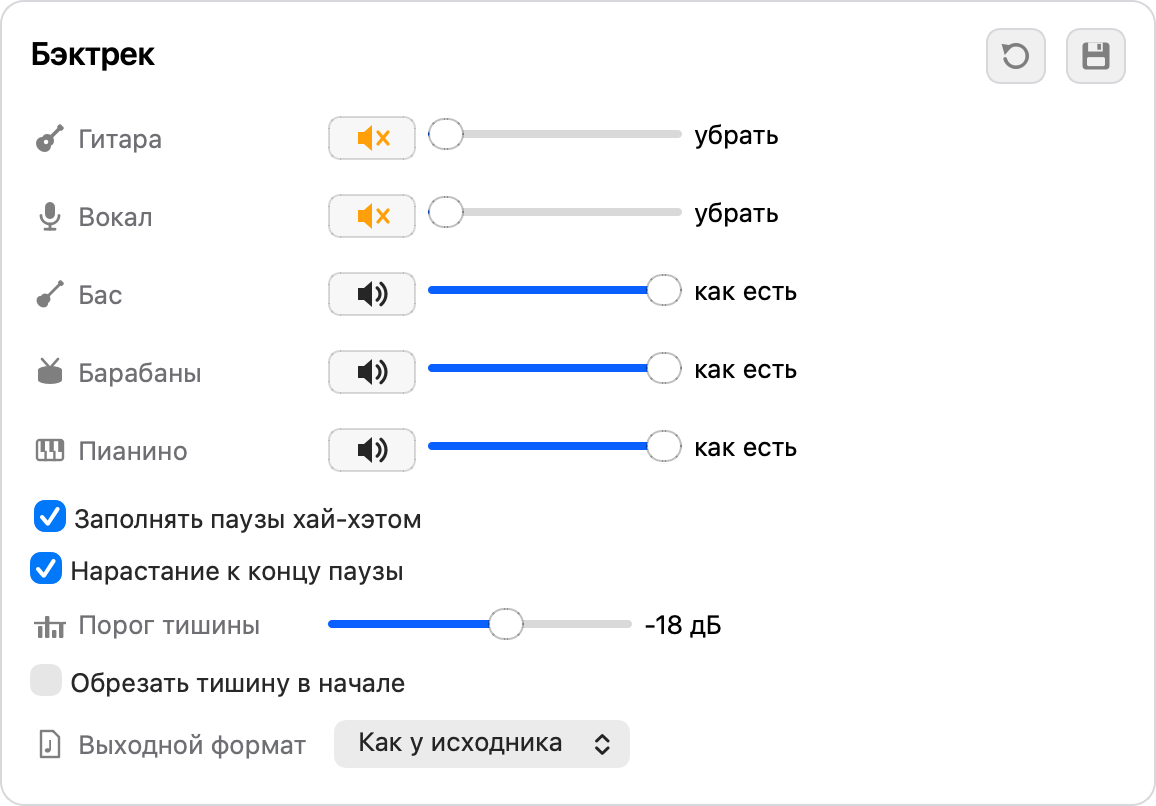
- С галочкой «Заполнять паузы хай-хэтом» программа ищет паузы сама, по треку без убранных инструментов. «Порог тишины» подбирается по нему автоматически; его можно сдвинуть, и паузы перестроятся. Если вернуть инструмент, паузы останутся.
- Края паузы тянутся мышью по тактам. Текущая пауза подсвечена ярче.
- Новая пауза получается кнопкой + в блоке «Заполнение пауз» на такте под плейхедом, выделением тактов с ⇧ или протяжкой по шкале времени.
- Паузу убирает крестик в её заголовке, кнопка − в блоке «Заполнение пауз» или правый щелчок.
- Щелчок по заголовку паузы открывает её собственные темп и размер.
Бэктрек
- Ползунки гитары, вокала, баса, барабанов и пианино убавляют дорожку или убирают её совсем. Кнопка с динамиком выключает дорожку одним нажатием.
- Разделение на дорожки идёт в фоне после открытия трека. Всё, чему нужны дорожки, начнётся само, когда они будут готовы.
- Уровни можно менять прямо во время прослушивания.
- Дискета в заголовке карточки сохраняет текущие настройки как настройки по умолчанию, стрелка рядом возвращает их.

Сохранение
- «Сохранить» пишет трек с отсчётом, хай-хэтом в паузах и выбранными уровнями дорожек.
- Формат по умолчанию совпадает с исходником. Доступны MP3 320 kbps, FLAC, ALAC и WAV, теги и обложка переносятся.
- «Обрезать тишину в начале» убирает пустое место перед отсчётом.
- Папка для файлов и раскладка по исполнителю, году и альбому задаются в настройках.
Модели
- Для анализа и разделения нужны модели, около 780 МБ. Программа скачивает их один раз при первом запуске.
- Папка assets рядом с программой тоже подходит, так модели можно носить на флешке вместе с ней.